DaproverbN 3.3.3
|
Gegevens opslaan en laden |
Schuiven Vorige Startpagina Volgende Meer |
In sommige onderdelen van Daproverb, namelijk Tijdelijke ongeschiktheid, Interestberekening, Toerekening en Recapitulatie, vindt men de werkbladknoppen Gegevens opslaan en Gegevens laden terug.
Die knoppen maken het mogelijk om werkbladgegevens uit te voeren en op te slaan in een XML-bestand naar keuze (knop Gegevens opslaan) en later die gegevens weer in te voeren in het werkblad (knop Gegevens laden).
Zo krijgt de gebruiker de kans om bepaalde werkbladgegevens die hij nadien nog zal nodig hebben op te slaan in een extern bestand, zodat hij die gegevens later makkelijk weer kan gebruiken zonder ze opnieuw één voor één te moeten intoetsen en invoeren.
1. De knop Gegevens opslaan
Als men gegevens wil opslaan in een extern bestand, klikt men op de knop Gegevens opslaan.
|

Het dialoogvenster 'XML bestand opslaan' verschijnt.
(klik op de afbeelding om ze te vergroten)
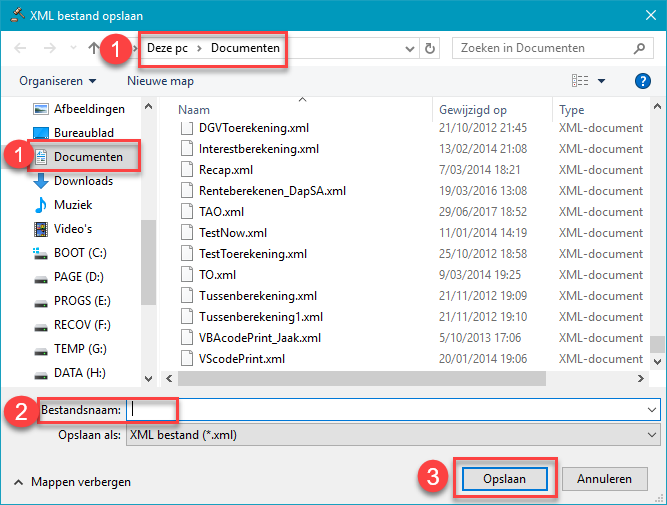
Dialoogvenster "XML bestand opslaan" (1) locatie(map) kiezen (2) bestandsnaam kiezen (3) klikken op Opslaan.
1)u moet een locatie (map) kiezen waar het te exporteren bestand moet worden bewaard (zie nrs. 1 op de afbeelding hierboven).
2)u moet een bestandsnaam opgeven voor het te exporteren bestand. Dat bestand zal een XML-bestand zijn met de extensie ".xml" (zie nr. 2 op de afbeelding hierboven).
Bij voorkeur wordt de locatie 'Documenten' gekozen (zie nrs. 1 op de afbeelding hierboven). Let er op dat u telkens een nieuwe bestandsnaam geeft als u andere gegevens wilt exporteren en de vorige behouden, want anders wordt het vorige bestand overschreven en verliest u meteen ook de voordien opgeslagen data. Onthoud de locatie en het bestand goed, want u zult die elementen nodig hebben wanneer u later de uitgevoerde data weer wilt importeren. Het bestand heeft zoals gezegd de extensie ".xml", bv. "TO.xml", "TO2.xml", enz. Het verdient aanbeveling om een betekenisvolle bestandsnaam te kiezen. Zo kunt u achteraf makkelijk achterhalen welk bestand geldt voor welke inhoud. Bv. staat "TO.xml" voor gegevens die zijn geëxporteerd uit het onderdeel "Tijdelijke ongeschiktheid".
3)Tenslotte klikt u op “Opslaan” (zie nr. 3 op de afbeelding hierboven).
2. De knop Gegevens laden
Wanneer u uw bewaarde (geëxporteerde) gegevens weer in uw werkblad wilt invoeren (importeren) kan dat makkelijk door te klikken op de knop Gegevens laden.
Het dialoogvenster 'XML bestand openen' verschijnt.
(klik op de afbeelding om ze te vergroten)
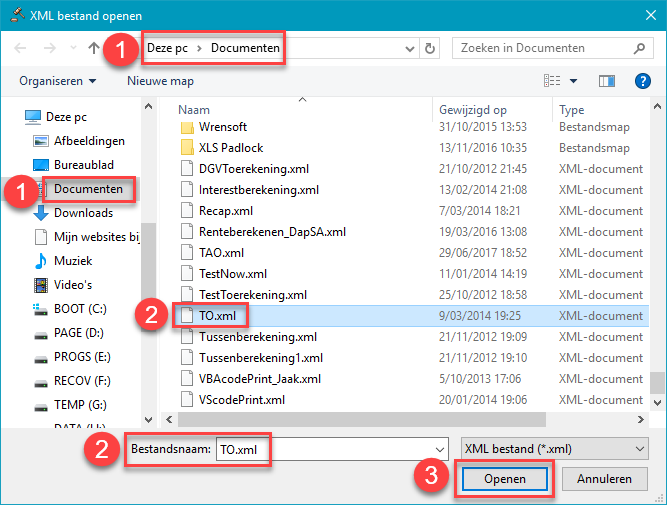
Dialoogvenster "XML bestand openen" (1) Locatie(map) kiezen (2) correct bestand kiezen (3) klikken op Openen.
1)Ga naar de map met de bestanden waar u de geëxporteerde gegevens hebt opgeslagen, bv. 'Documenten' (zie nrs. 1 op de afbeelding hierboven).
2)Kies het correcte bestand dat overeenstemt met het overeenstemmende werkblad waar het moet worden geïmporteerd (bv. 'TO.xml' zoals weergegeven naast nr. 2 op de afbeelding hierboven). Het correcte bestand kiezen voor invoer in het overeenstemmende werkblad is heel belangrijk omdat anders de gegevens niet juist worden ingevoerd op het werkblad.
3)Klik tenslotte op 'Openen' (zie nr. 3 op de afbeelding hierboven).
Als alles goed is verlopen, vindt u dan uw bewaarde gegevens terug op het werkblad van waaruit zij voordien waren geëxporteerd (hier bv. in het werkblad van het gereedschap Tijdelijke ongeschiktheid).